ローカルLLMが動かない。モデルを疑う前に、実行系を疑う
mausu110
やまさんDIY
OneNote に貯めたメモを、AI に読ませたい。そう思って始めてみると、ページを開いて、選択して、コピーして、貼り付ける——これを1ページずつ繰り返すことになります。
1回なら我慢できます。でもメモは増えますし、内容も更新されます。そのたびに手作業をやり直すのは現実的ではありません。かといって、独自形式のノートを丸ごとテキストとして書き出すのは簡単ではない。ここで詰まりました。
人にも AI にも扱いやすい形式は Markdown です。答えは前から分かっていました。踏み切れなかった理由はひとつ、「画像の貼り付けが面倒になる」という一点です。OneNote の「スクショを Ctrl+V で貼れる」快適さを捨てられませんでした。
結論から言うと、これは思い込みでした。この記事で紹介する Obsidian は、実体がただの Markdown ファイル群なのに、画像は Ctrl+V で貼れます。貼った後にドラッグでサイズ調整もできます。
私も、勧められるまで名前を知りませんでした。一言でいうと「フォルダの中の Markdown ファイルを読み書きするだけのノートアプリ」です。専用のデータベースを持ちません。
知らないツールに全部のメモを預けるのは怖いので、入れる前に3点だけ確認しました。
| 確かめたこと | 結果 |
|---|---|
| 料金は | 個人利用は無料(公式サイトに明記) |
| データはどこに置かれるか | ★自分のデバイス。公式が「あなたのデータはデバイスに保存され、私たちはアクセスできません」と明言している |
| 開発元が続くか | 共同創業者 Shida Li 氏・Erica Xu 氏。公式は「投資家ではなくユーザーに支えられている」としている |
★いちばん安心できたのは2つ目です。メモの実体は自分のフォルダにある .md ファイルで、どこかへ送られるわけではありません。アプリが無くなっても、テキストエディタで普通に読めます。「アプリに人質に取られない」——これが決め手でした。
さて、ここからが本題かもしれません。Obsidianは非常に良くできたツールなのですが、デフォルト設定にいくつかイケてない箇所があります。
以下の5つを最初に変えておくだけで、後々のフォルダ整理や他システムとの連携でハマる要因をだいぶ潰せます。特に1番目は、気づかず使い続けると後で泣きます。
設定場所: 「ファイルとリンク(Files and links)」
内部リンクの自動更新(Automatically update internal links):【ON】(デフォルト:OFF)
ファイル名やフォルダの場所を変更したときに、他のノートから張られていたリンクのパスを自動で一括追従・書き換えしてくれる機能です。
これがOFFのままだと、後からディレクトリ構造を整理した瞬間にVault内のリンクが盛大に破綻します。 メモが増えてから整理を始めるのが人間の常なので、被害が出る頃には手遅れです。最初にONにしておきましょう。
設定場所: 「ファイルとリンク(Files and links)」
Wikiリンクを使用(Use [[Wikilinks]]):【OFF】(デフォルト:ON)
デフォルトの [[ファイル名]] というWikiリンク記法は、入力が楽な反面、Obsidianなど特定のツールでしか正しく解釈されません。
これをOFFにすると、標準的な [テキスト](パス) のMarkdown記法でリンクが生成されるようになります。将来的にNAS上のVaultを別のエディタで直接開いたり、自作スクリプトでパースしたりする可能性があるなら、標準Markdownに寄せておく価値は大きいです。私の運用(AIにも自作スクリプトにも読ませたい)では、ここは事実上の必須項目でした。
設定場所: 「ファイルとリンク(Files and links)」
削除済みファイルの移動先(Deleted files destination):【システムのゴミ箱(System trash)】(デフォルト:Obsidianのゴミ箱)
デフォルトでは、Vault直下に作られる隠しフォルダ .trash にファイルが移動されるだけです。つまりディスク容量は1バイトも減りません。
OS側から容量を解放したり復元したりするときに直感的でなく、管理の手間が増えるので、OSのゴミ箱に直結させておくのがおすすめです。
設定場所: 「エディタ(Editor)」
読みやすい行長(Readable line length):【OFF】(デフォルト:ON)
ONのままだと、ウィンドウ幅をどれだけ広げてもテキストエリアが中央で固定され、左右に巨大なデッドスペースが生まれます。
大型モニターで画面を贅沢に使いたい場合、特に横に長いコードブロックやサーバーのログを折り返さずに俯瞰したい場合は、OFFが快適です。逆に「文章を集中して読み書きしたい」派の人はONのままでも良いので、ここは好みで判断してください。
設定場所: 「エディタ(Editor)」
スペルチェック(Spellcheck):【OFF】(デフォルト:ON)
英語辞書を基準に動くため、日本語のテキスト——特に英字混じりの専門用語や製品型番——を書くと大量の赤波線が引かれます。 視認性が著しく落ちるので、日本語メインで書くならOFF一択でした。
ここから先は、Obsidian をこれから入れる方向けです。すでに使っている方は読み飛ばして構いません。公式の手順どおりで詰まりませんが、初回起動の Vault 設定だけは一瞬迷います。
まずは公式のダウンロードページから、自分の環境に合ったインストーラーを落としてきます。
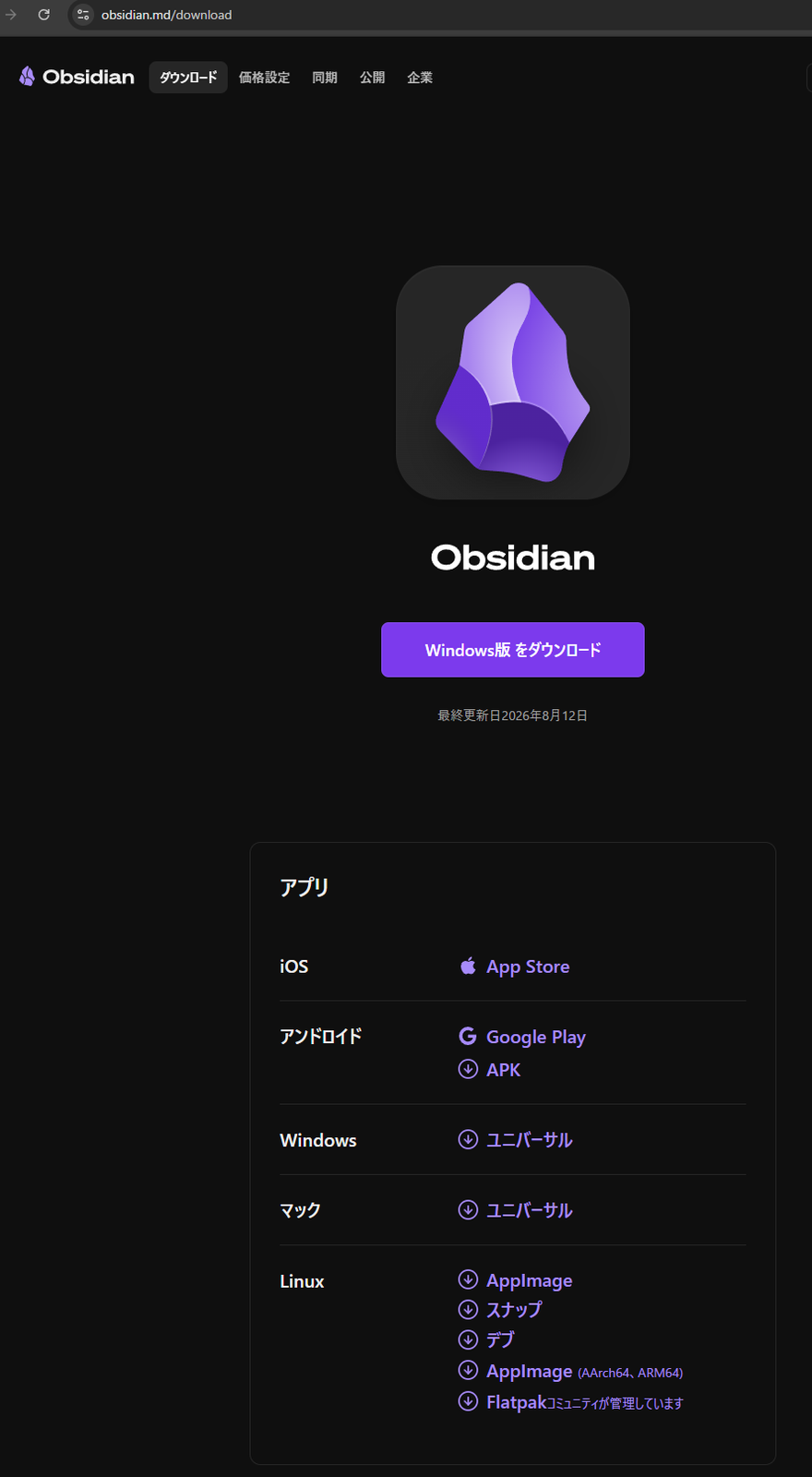
Windows / macOS / Linux はもちろん、iOS / Android版も同じページから辿れます。私は今回Windows版を入れました。
インストーラーを起動したら、あとはメッセージに沿って進めるだけです。特殊な選択肢は一切ありません。 インストール先を変えたい人以外は、全部デフォルトのまま「次へ」を押し続けて大丈夫でした。
このあたりは拍子抜けするくらいスムーズで、身構えていた分だけ肩透かしを食らいます。
さて、インストールが終わって初回起動すると、データの保存場所(Vault)を指定する画面が出てきます。ここが今回唯一「ん?」となったポイントでした。
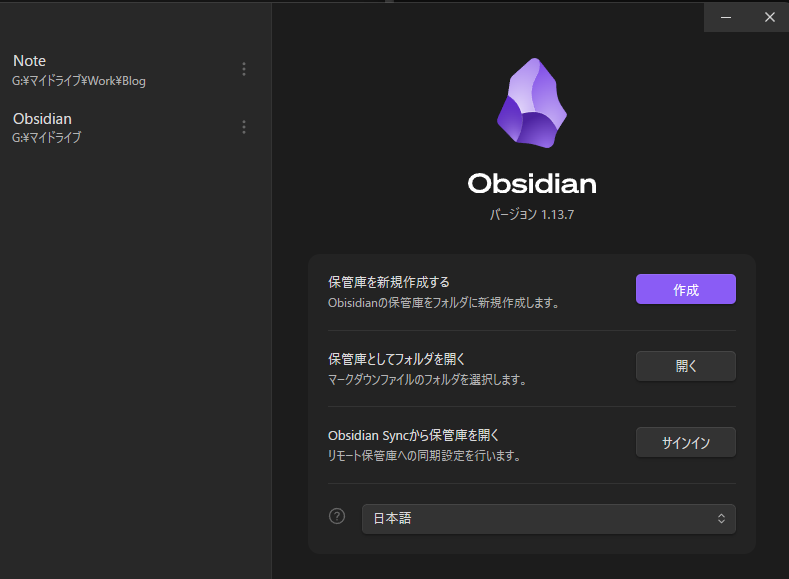
「新規Vaultを作成」と「既存のフォルダを開く」の2つが並んでいるのですが、正直なところ違いがほぼありません。 どちらを選んでも、結局やることは「フォルダを指定するだけ」です。
すでにMarkdownファイルが入ったフォルダを持っている人は「開く」、これから始める人は「作成」。ただそれだけの違いなので、初めてなら素直に「作成」で問題ありません。 ここで延々と悩んで時間を溶かす必要はまったくなかったです(私は数分悩みました)。
ちなみにObsidianでいう「Vault(金庫)」は、要するにメモを入れておく親フォルダのこと。仰々しい名前がついていますが、中を覗けばただのフォルダです。
作成メニューでは、Vaultの名前と場所を指定して「作成」を押します。
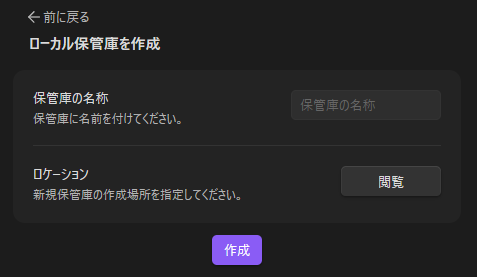
ここで私が選んだのは、ローカルのドキュメントフォルダではなく Google Driveの同期フォルダ配下 です。理由は単純で、スマホからも同じメモを開きたかったから。
Obsidianはあくまで「フォルダの中のMarkdownファイルを読み書きしているだけ」なので、そのフォルダごとクラウドで同期してしまえば、それがそのまま同期機能になります。この割り切りの良さが、後々じわじわ効いてきました。
作成が終わったら、実際にエクスプローラーで中を覗いてみます。
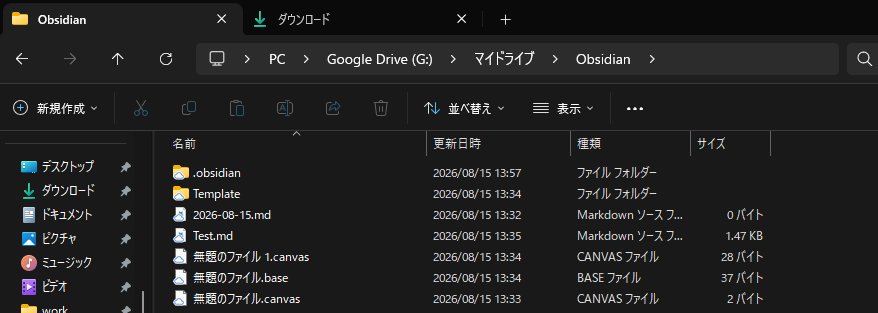
キャプチャにはすでに私が書いたファイルも写っていますが、インストール直後の状態では .obsidian という隠しフォルダが1つ作られるだけです。設定情報はすべてこの中に入っています。
逆に言えば、.obsidian を消してもメモ本体(.mdファイル)は無傷ですし、.md ファイルだけを別のエディタで開いても普通に読めます。「アプリに人質に取られない」構造になっているのが、OneNoteから移りたかった私にはいちばん刺さりました。
ここまで来たら、あとは使うだけです。実際に書いてみたのがこちら。
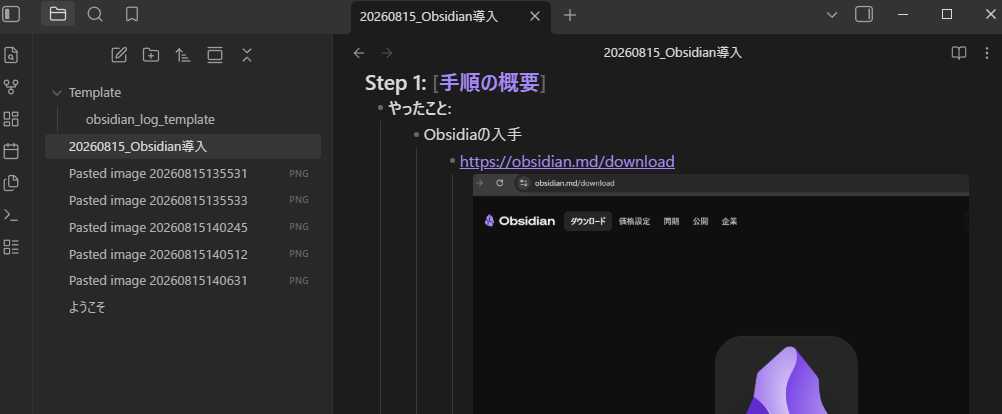
Markdown形式でありながら、画像はCtrl+Vのコピペで一発。 しかも貼った画像をドラッグでサイズ調整でき、縮小表示しておいてもクリックすれば拡大表示できます。これはOneNoteより明確に便利でした。
「Markdownに移行すると画像まわりが不便になる」という私の思い込みは、ここで完全に崩れました。
正直に言うと、今回大きくハマったポイントはありませんでした。 インストールも設定も驚くほどスムーズです。それでも、これから始める方に共有しておきたい点が3つあります。
1つ目は、初回起動時の「作成」と「開く」で悩まないこと。 前述のとおり違いはほぼありません。初めてなら「作成」でOKです。ここは私が唯一手を止めた場所ですが、答えを知っていれば5秒で済みます。
2つ目は、設定変更を「あとでやる」にしないこと。 特に内部リンクの自動更新は、メモが10本しかないうちは何の実害もありません。問題が表面化するのは、100本溜まってフォルダを整理し始めたときです。被害が出てから直しても、壊れたリンクは戻ってきません。 インストール直後の、まだ何も貯まっていないタイミングで済ませてしまうのが一番安上がりです。
3つ目は、Vaultの置き場所を最初に決めること。 あとからでも移動はできますが、クラウド同期を使うなら最初からその配下に作っておくほうが素直です。私はスマホ利用を見越してGoogle Driveに置きました。ここも「あとで考える」にすると、二重管理になりがちなポイントです。
全員に勧める話ではありません。OneNote には OneNote の強みがあります。
| Obsidian に向く | OneNote に残った方がよい |
|---|---|
| メモを AI やスクリプトに読ませたい | 手書き・ペン入力を使っている |
| データを自分の手元に持っておきたい | Office 製品との連携が業務に組み込まれている |
| 将来ほかのツールへ持ち出す可能性がある | 複数人での同時編集・共有が前提 |
迷っているなら、全部移す必要はありません。まず新しいメモだけ Obsidian で書き始めてみてください。ファイルがただのテキストなので、合わなければいつでも他へ持ち出せます。この気楽さこそが Obsidian 最大の魅力かもしれません。
結論から言うと、OneNoteからの移行は成功でした。
当初の目的だった「AIにナレッジを渡しやすくする」については、実体がただのMarkdownファイルなので何の問題もありません。AI側の処理も問題なく通りました。
そして予想外に良かったのが、人間側の使い勝手です。
正直、移行前は「Markdownにすると何かしら我慢が必要だろう」と覚悟していたのですが、蓋を開けてみればOneNoteと比べて遜色ないどころか、むしろ快適になった部分のほうが多いという結果でした。
今後は、これまでOneNoteに貯めてきた過去のナレッジをどう移行するかが課題です。あとは自宅サーバー(NAS)上にVaultを置いて、Google Driveと使い分ける構成も試してみたいところ。プラグインにもまだほとんど手を付けていないので、しばらく使い込んでみて、また続報を書きたいと思います。